Hva betyr oppsettet?
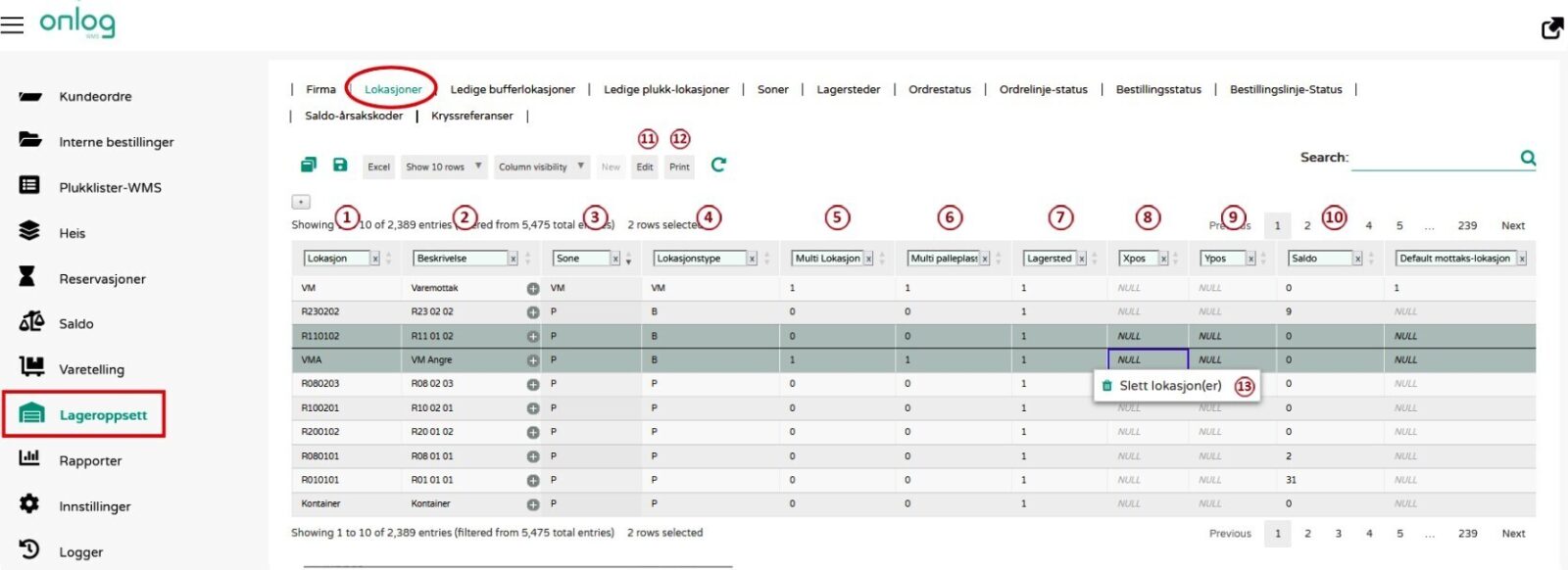
- Lokasjon: Dette er selve lokasjons-IDen og er unik. Når det printes ut en lokasjonsetikett er det denne som ligger i strekkoden
- Beskrivelse: Denne er ofte lik lokasjonsIDen, men det er ingen krav til det og dere står fritt til å legge inn hvilken tekst dere ønsker.
- Sone: Det settes opp soner på lageret (Lageroppsett -> Soner). F.eks en sone for Automat (A) og en sone for manuelt lager (P). Lokasjonene må så knyttes til en sone. Sone kan endres via Edit-knappen (11).
- Lokasjonstype: Hver lokasjon defineres med en type som typisk avgjør om det er en Buffer- eller plukklokasjon.
Buffer (B): Ved å definere en lokasjon som buffer sier man også at saldoen som plasseres på denne lokasjonen automatsik får en Palle-ID. Det er da mere vanlig å sette hele paller på disse lokasjonene og at disse lokasjonene befinner seg over normal plukkhøyde. På bakgrunn av ordremengde og elle min/maks nivå vil det bli generert påfyllingsoppdrag fra disse lokasjonene (se egen dokumentasjon for "Påfyllingsliste").
Plukk (P): Definer lokasjoner i vanlig plukk-høyde til P. Disse lokasjonene er de vanlige plukk-lokasjonene som inngår i en vanlig plukkrunde og som ikke krever trøkk eller andre hjelpemidler for å få tak i varene. Dette for å oppnå mest mulig effektivt plukk. - Multi Lokasjon: Om det skal være lov å plassere flere varer på samme lokasjon - 1/0.
- Multi palleplass: Om det skal være lov å plassere flere paller på samme lokasjon - 1/0.
- Lagersted: Systemet kan settes opp med flere lagersteder (Lageroppsett -> lagersted). Standard er 1-Hovedlager!
- X-pos: for å beskrive den fysiske horisontale plasseringen til lokasjonen. Angir hvor langt bortover en lokasjon ligger, f.eks. langs en reolrekke eller rad.
- Y-pos: for å beskrive den fysiske vertikale plasseringen til lokasjonen. Angir hvor langt oppover lokasjonen er.
- Saldo: Hvor mye saldo som er på denne lokasjonen, uavhengig av artikkel.
- Edit: Bruk denne for å editere lokasjonene
- Print: herifra kan man skrive ut lokasjonsetikett. Marker en eller flere lokasjoner -> trykk på knappen -> velg printer Done!
- Slett lokasjon(er): høyreklikk-funksjon for å slette lokasjoner som ikke er aktive lenger. Det vil ikke være mulig å slette lokasjoner som har saldo tilegnet seg. All historikk vil være tilgjengelig.
Legge til lokasjoner
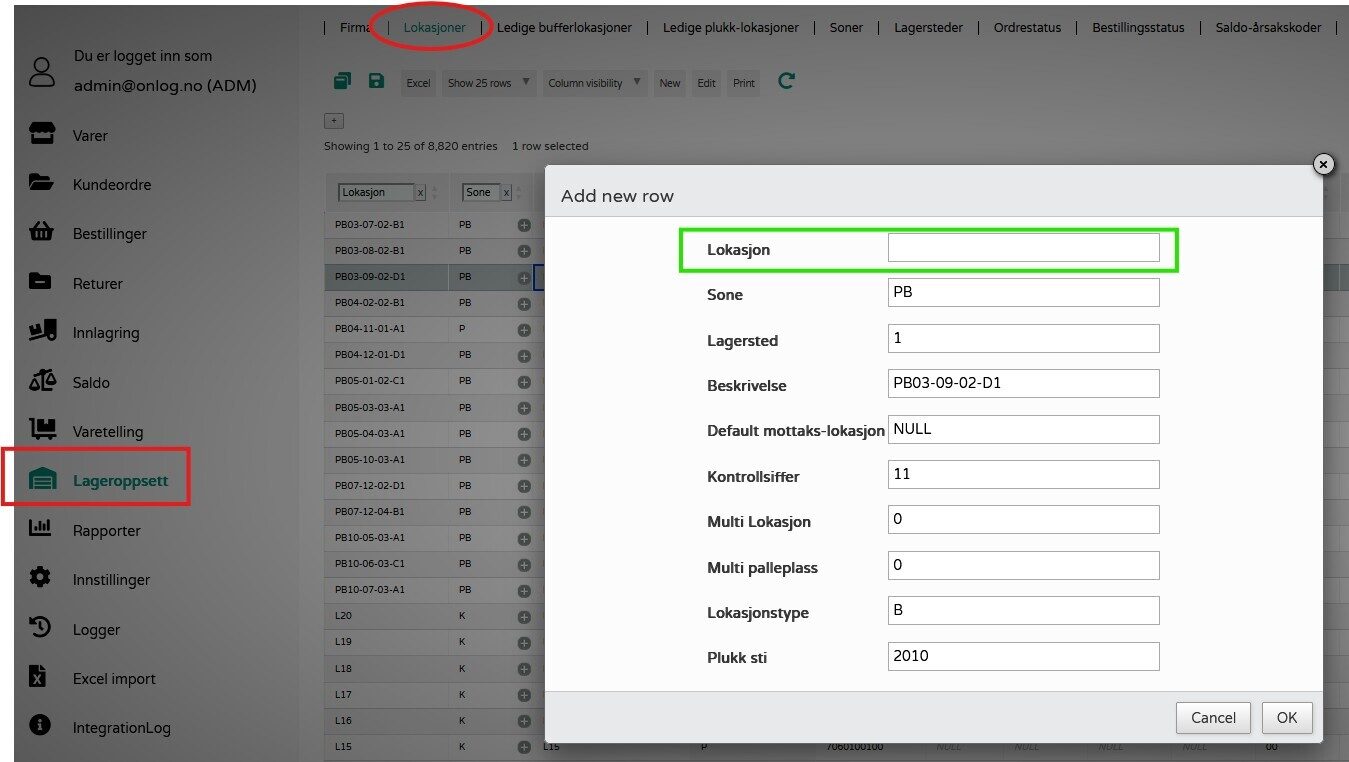
Skal dere kun legge til noen få lokasjoner kan det enkelt gjøres direkte i Lokasjonsregisteret:
1. Marker en lokasjon som er tilnærmet lik den lokasjonen dere skal opprette.
2. Trykk på knappen "New"
3. Det dukker opp en dialog som har kopiert innholdet fra den markerte linjen
4. Nå er det bare å endre akkurat den dataen som er forskjellig fra den markerte linjen, og trykke OK.
NB! Kolonnen: Lokasjon MÅ være unik.
Excel import
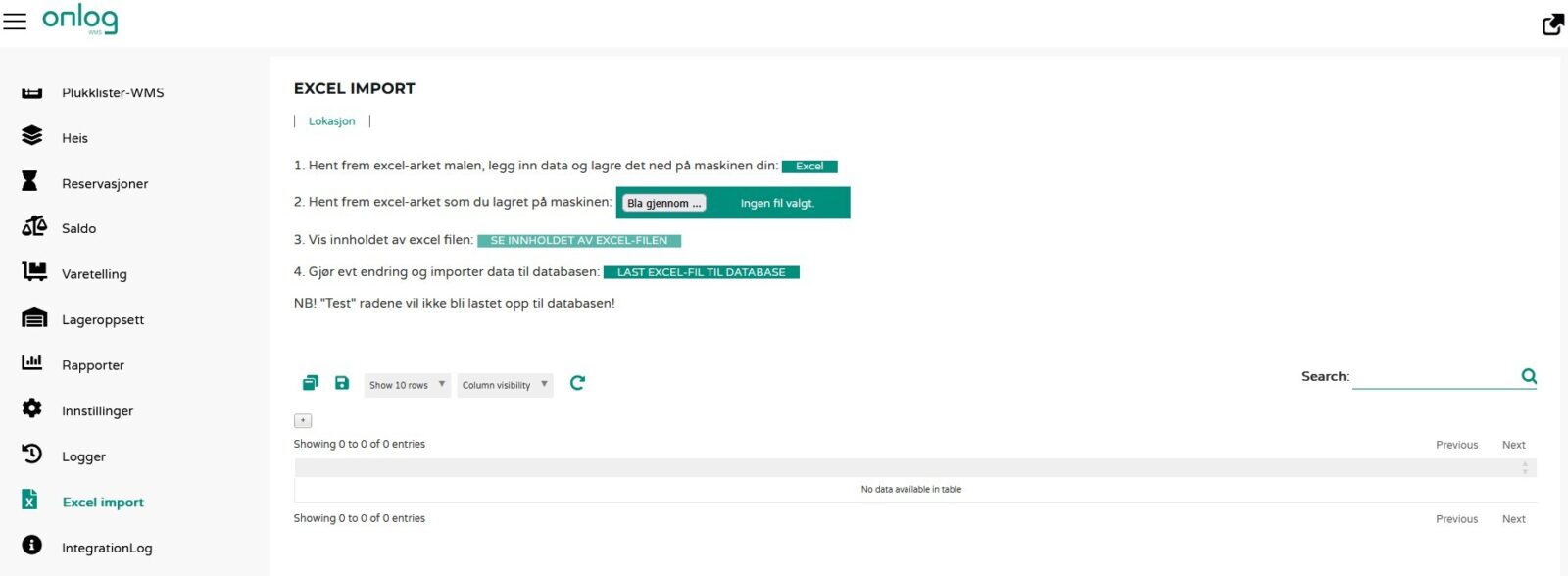
Bruk excel import hvis det skal gjøres masseoppdatering av lokasjoner eller legge til mange nye lokasjoner.
Gå til menyen "Excel import" og følg instruksjonene for å laste opp excel fil med lokasjoner.
Legges
det til en lokasjon som allerede eksisterer i systemet vil data
tilhørende den lokasjonen bli oppdatert med data fra excel filen.